SPFlash 离线烧录器快速入门
1. 硬件连接
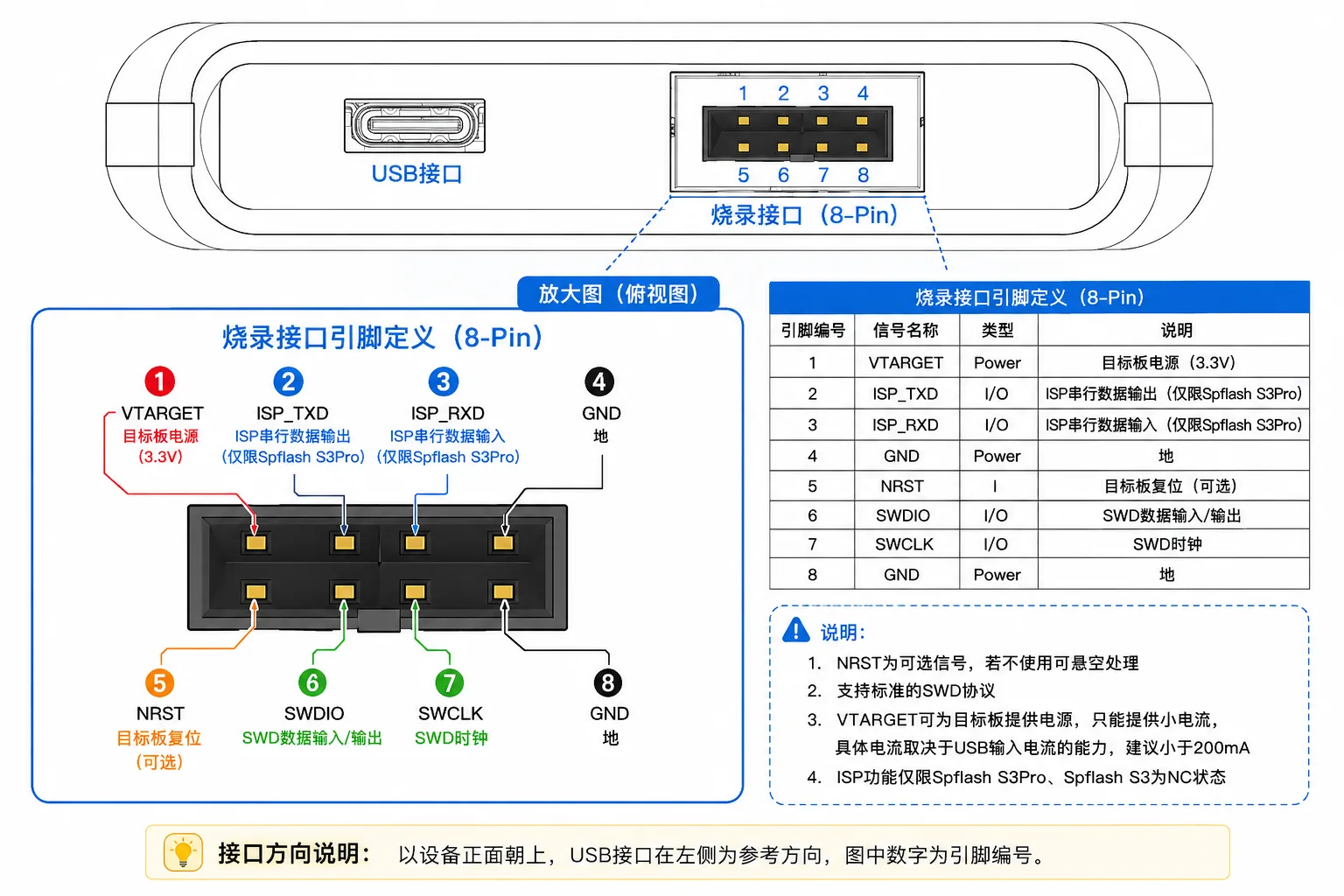
SPFlash 支持 SWD / ISP 两种方式连接目标板,本指南以 SWD 接口 为例进行说明。
1.1 接线方式
SPFlash         目标板
--------        ------------
SWDIO   ------> SWDIO
SWCLK   ------> SWCLK
GND     ------> GND
VCC     ------> VCC
1.2 接口定义
1.2.1 注意事项
- 确保 GND 共地
- VCC 可用于给目标板供电,但是电流限制为200mA,建议单独供电
- (可选)建议 SWDIO 上拉(10kΩ)
- (可选)建议 SWDIO / SWCLK 串联 22~100Ω 电阻,提高信号稳定性
- 连线尽量短,避免干扰
2. 导入固件
2.1 连接设备
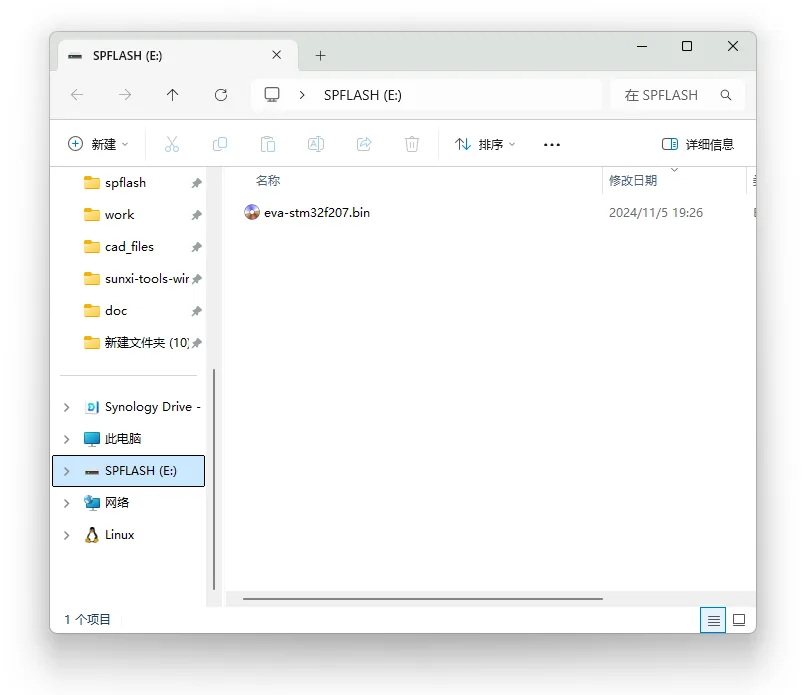
通过 USB 将 SPFlash 连接到 PC,设备会被识别为一个存储设备(U盘)。
2.2 复制固件
将待烧录的固件文件复制到 SPFlash 中。
支持格式:
.bin (推荐)
.hex
2.3 设备端选中固件
在设备端点击刷新,既可看到复制的固件, 点击选中它

3. 开始烧录
3.1 上电与连接
- 确保目标板已正确供电
- 确认 SWD 连接无误
- 给 SPFlash 上电(通过USB接口)
3.2 配置烧录选项
- 目标固件
- 烧录接口
- 通信速率
- 目标芯片
- FLASH擦除方法
- FLASH保护
3.3 执行烧录
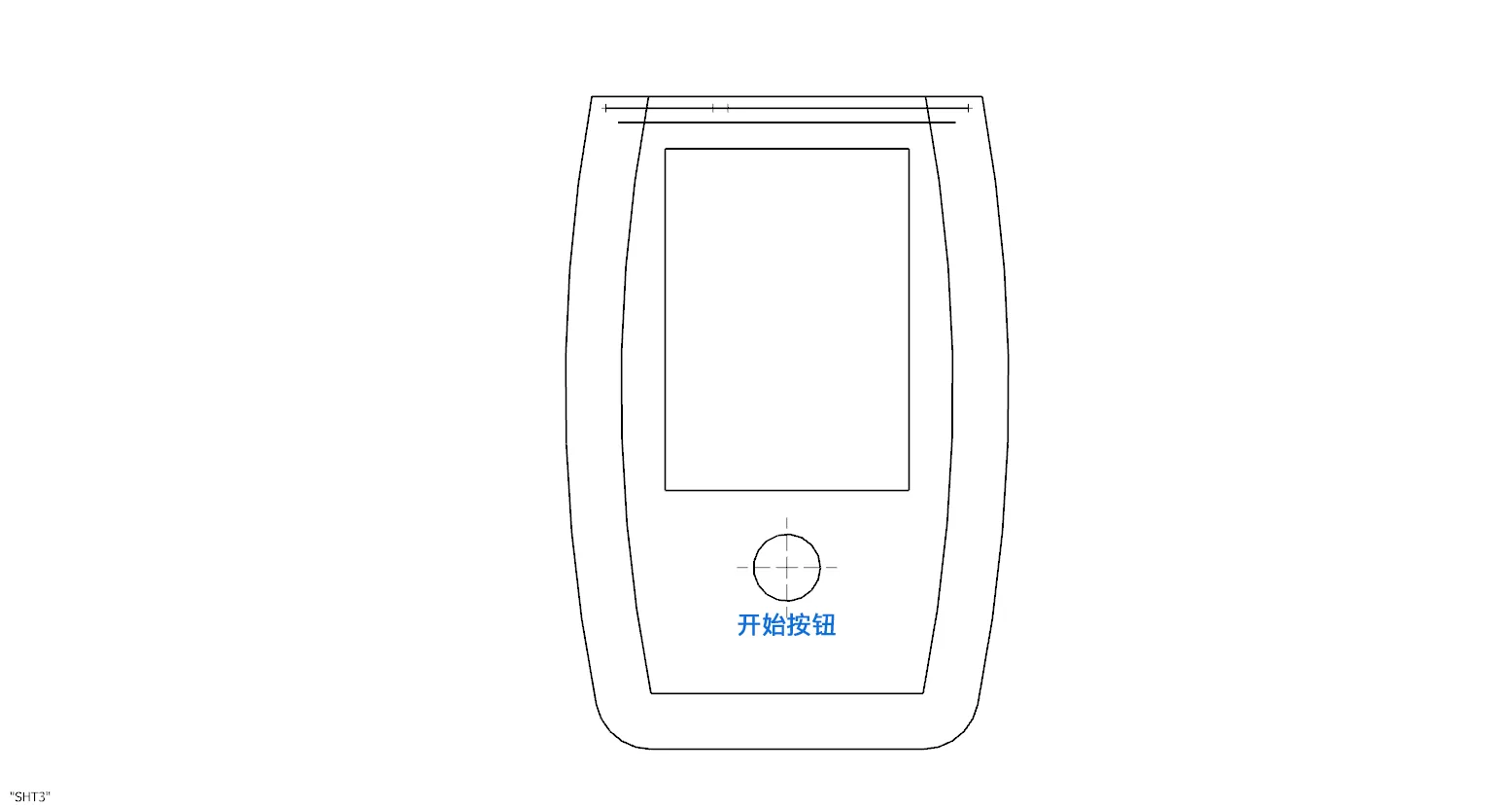
按下设备“开始”按键(或者点击“立即烧录”按钮),系统将自动完成以下流程:
连接目标芯片
擦除 Flash
写入固件
校验数据
完成烧录
4. 常见问题
4.1 无法连接目标芯片
可能原因:
- SWDIO / SWCLK 接线错误
- 目标板未上电
- GND 未共地
- SWD 频率过高
建议:
检查连线
使用短线连接
4.2 烧录失败
可能原因:
- 固件格式错误
- Flash 被写保护
- 芯片型号不匹配
- 信号干扰
建议:
检查固件是否正确
确认芯片型号配置
4.3 设备无法识别为U盘
可能原因:
- USB 线损坏
- USB 口供电不足
- 设备未正常启动
建议:
更换 USB 线
更换 USB 端口
重新上电设备
5. 技术支持
如需更多功能说明,请参考《用户手册》。
技术支持:support@std.plus