SPAnalyzer 使用手册
一、软件简介
SPAnalyzer 是一款专为嵌入式开发者设计的调试工具,集成了多种低层硬件访问能力,支持 Flash 烧写、CPU 控制、内存访问等功能。配合 SPTrace 硬件模块,可实现强大的实时 Trace 功能,包括:
- 指令跟踪
- 变量可视化
- ITM Print 输出捕获
SPAnalyzer 旨在提升调试效率,让开发者更快速定位问题、优化代码。
二、安装与启动
系统要求
- 操作系统:Windows 10 或更高版本
- 权限:普通用户权限
安装步骤
- 从官网下载
SPAnalyzer-online-Setup.exe安装包。 - 双击运行安装程序,根据向导完成安装。
- 安装完成后可在桌面或开始菜单中启动软件。

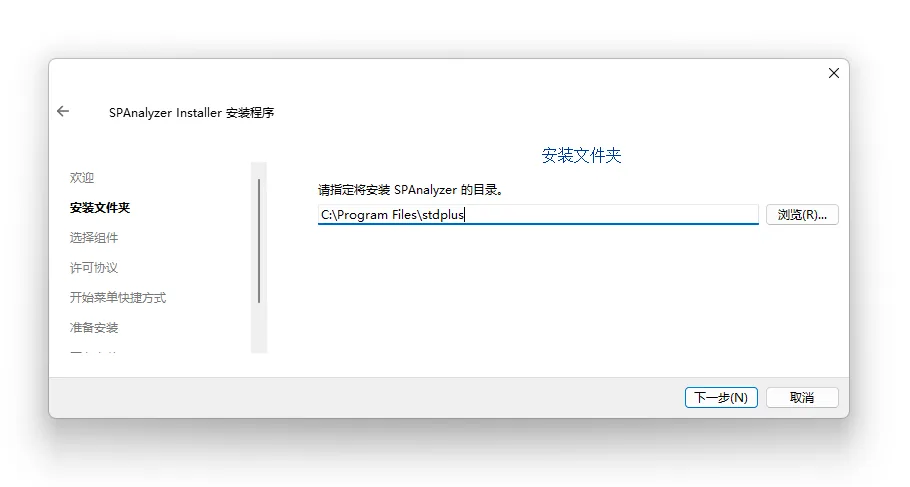
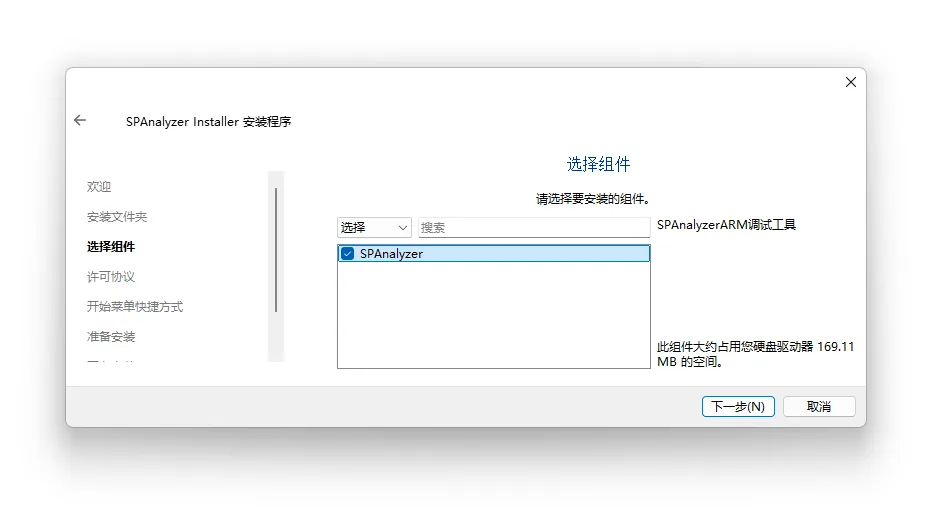
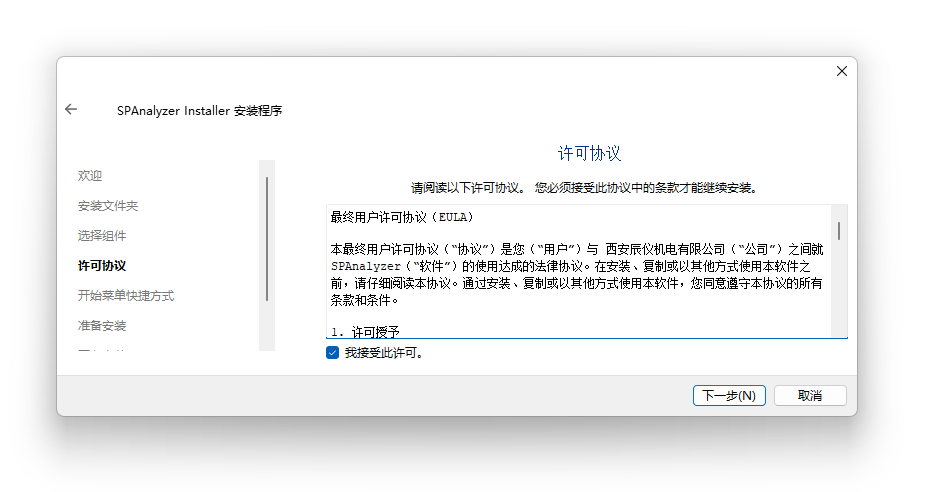
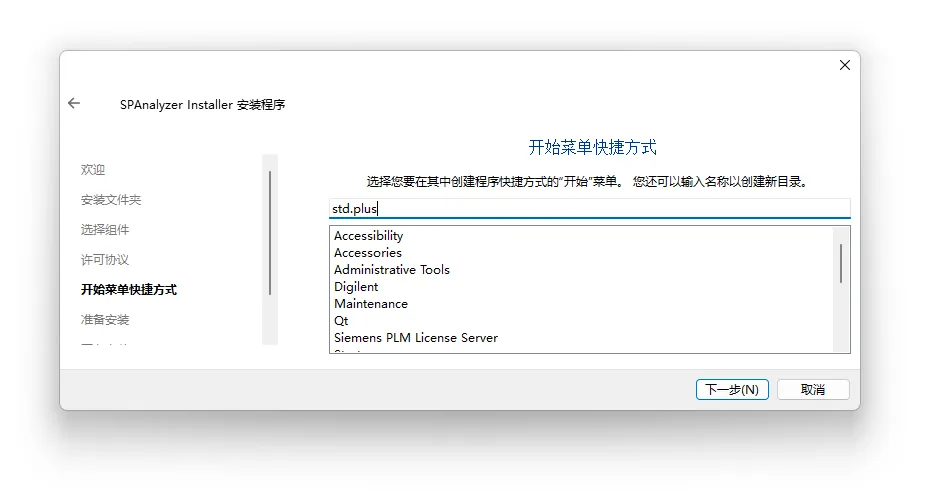
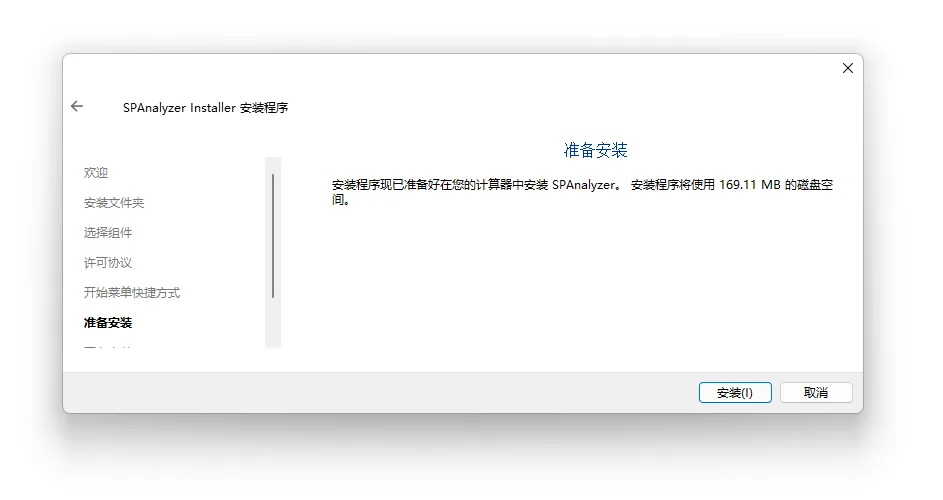
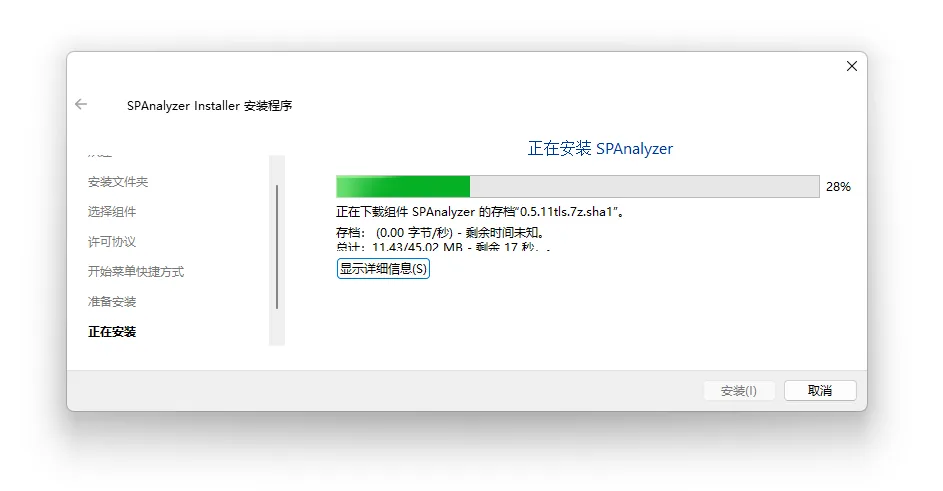

注意: SPAnalyzer 无需联网使用,也无需登录账号。
三、界面总览
SPAnalyzer 界面主要分为三个功能页面:
- 调试页:选择目标设备、调试器配置、CPU、 FLASH、 内存控制
- 串口页:串口分析,接收,发送
- TRACE页:TRACE相关的功能,指令分析,ELF解析,变量可视化,ITM输出
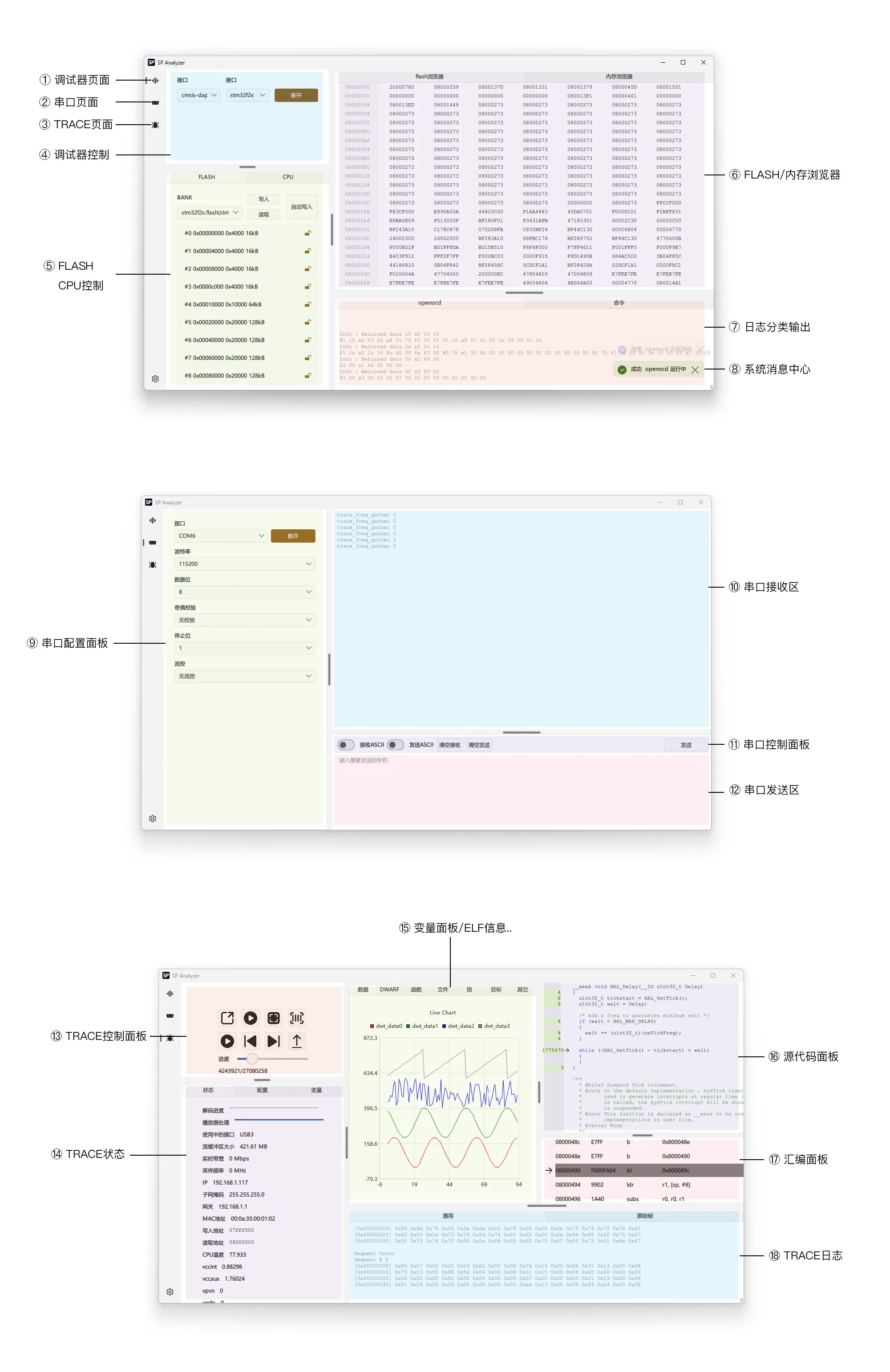
界面风格贴近 Windows10风格,支持配置自动保存。
四、核心功能说明
4.1 Flash 操作
支持对常见嵌入式 Flash 芯片进行:
- 擦除
- 编程(烧写)
- 校验
- 下载 HEX/BIN 文件
在调试页面中,选中对应的调试器,对应的目标芯片,点击连接会自动连接到芯片,连接成功后会在FLASH操作区加载出芯片对应的FLASH芯片,列出每个BANK对应的扇区的详细信息,可以单独对每个扇区进行 加锁 解锁 擦除等操作。 可以对整个BANK进行读取 写入操作。
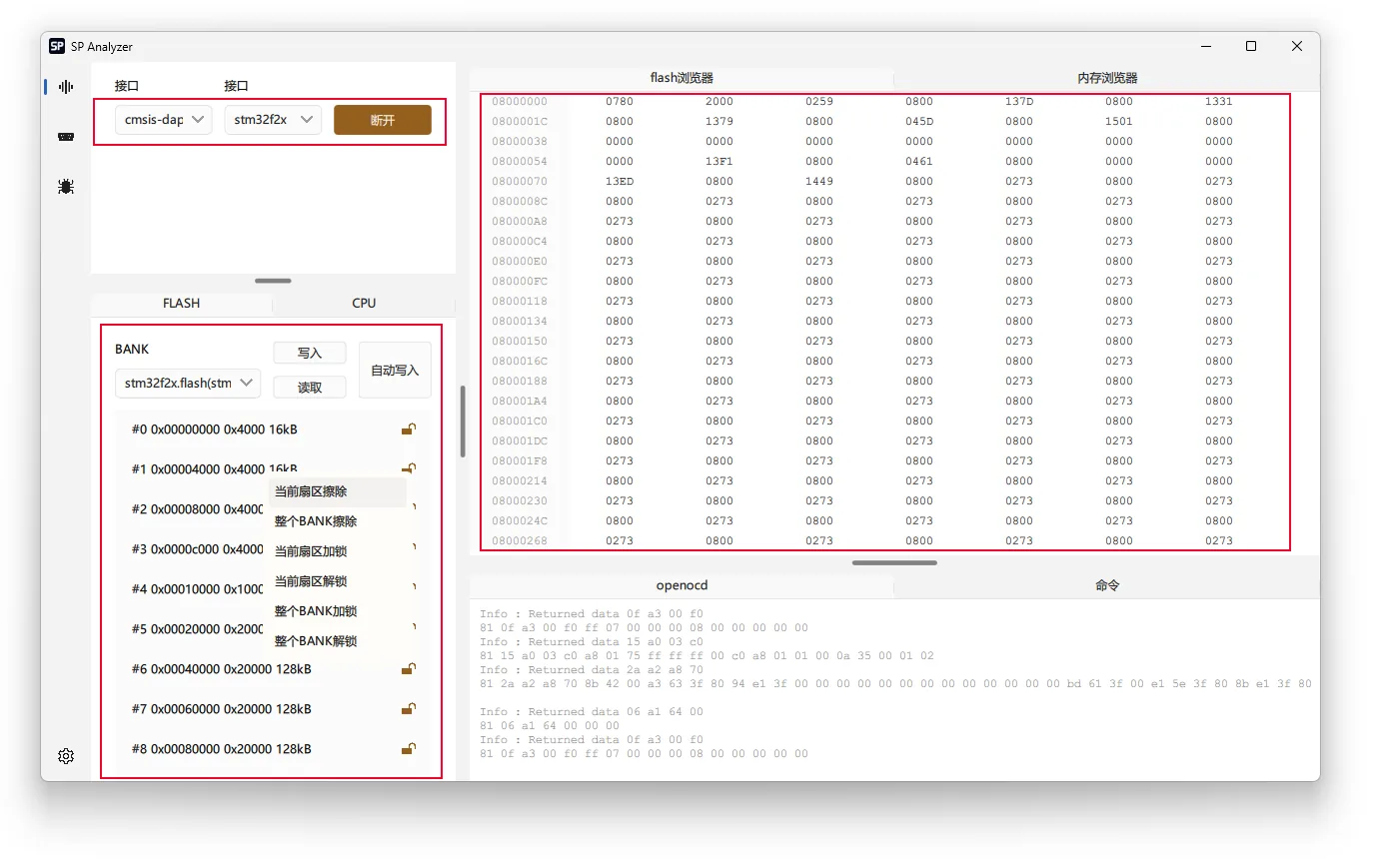
在FLASH浏览器中可以直观的察看当前FLASH内容,支持滚轮自动更新页面,支持配置显示页面大小端,每个单元格的显示字节数
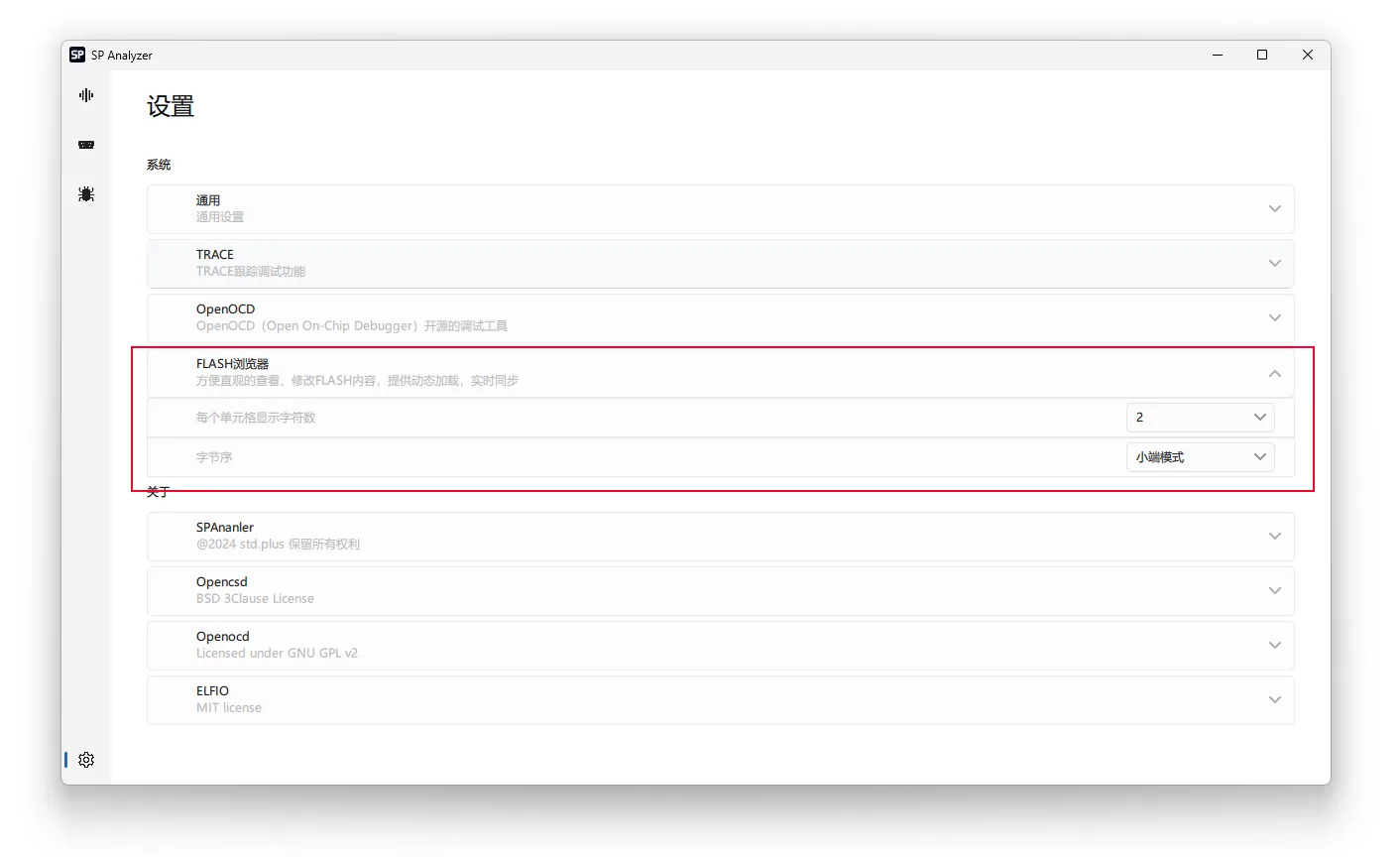
用户可选择起始地址、区域大小,自定义烧写流程。
4.2 CPU 控制
- 运行 / 停止/复位
支持主流 ARM Cortex-M 架构。

4.3 内存查看与修改
- 查看任意地址的内存内容(支持 HEX / ASCII)
- 实时刷新
- 手动编辑并写入目标内存
- 可导出内存数据
内存浏览器提供了实时查看内存数据的能力,用户可以定义刷新率,定义起始的地址
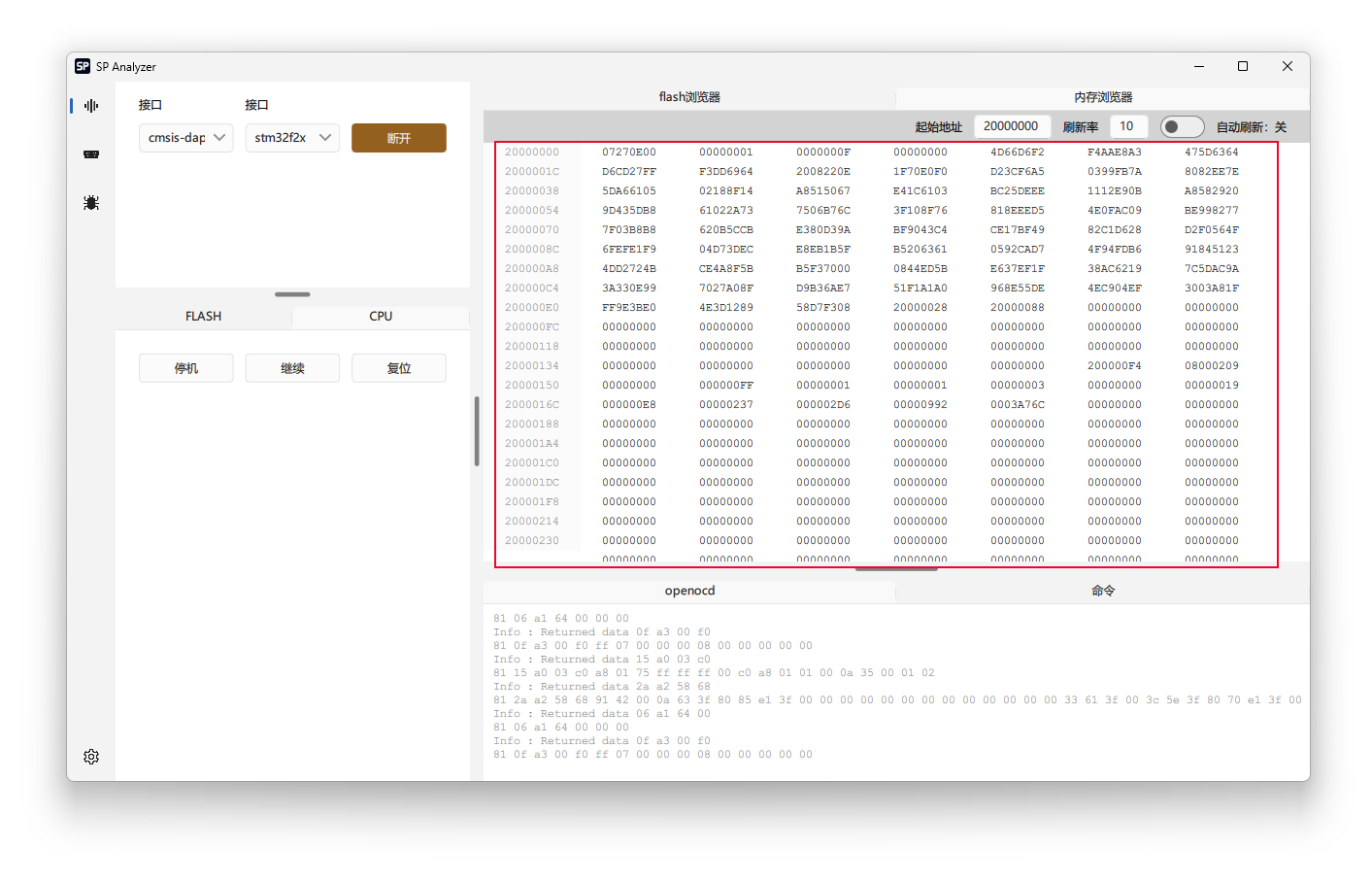
4.4 串口调试
串口调试页面提供了对计算机串口配置参数,接收发送,设置显示模式等功能
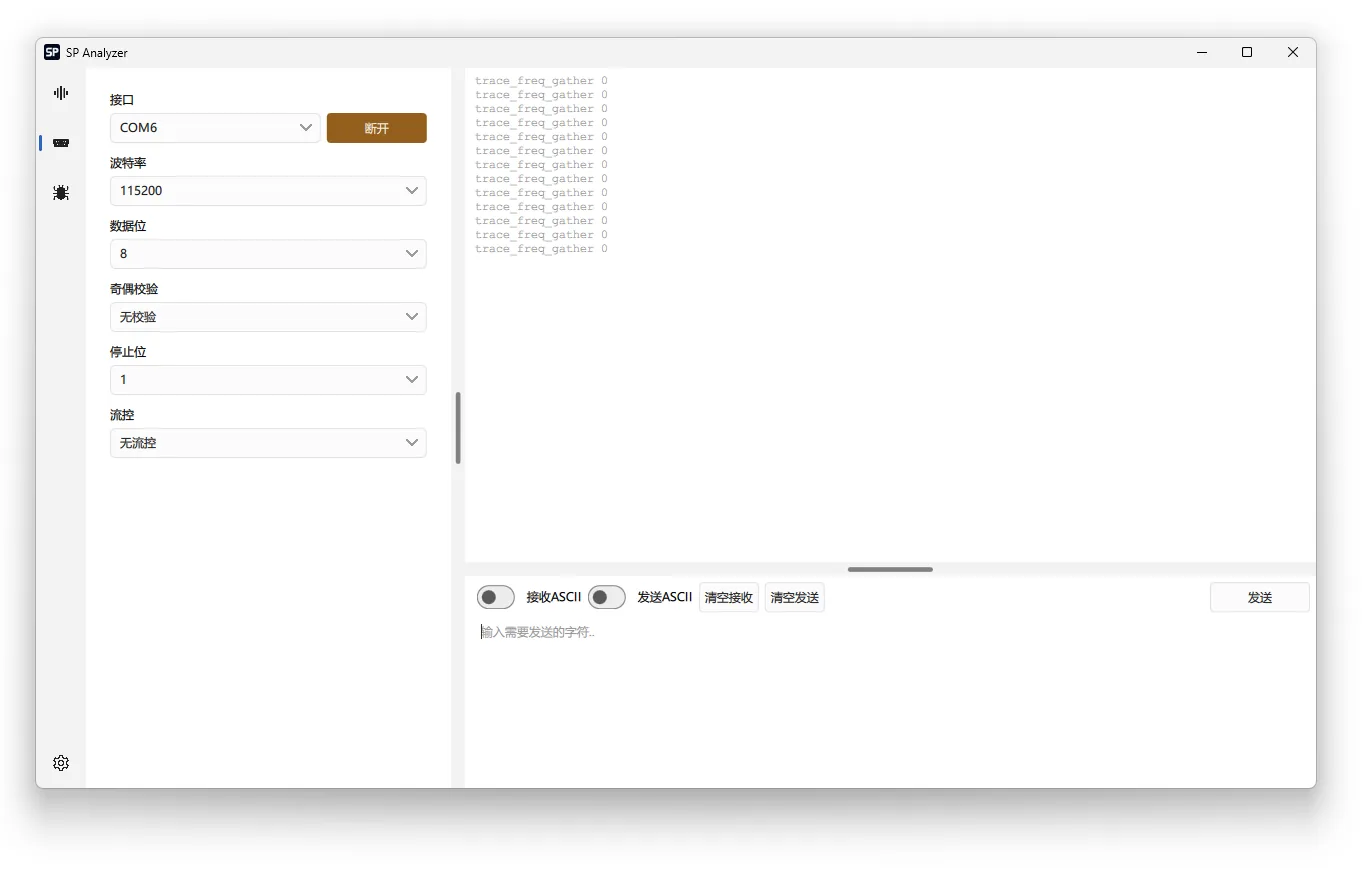
4.5 Trace 功能(配合 SPTrace 硬件)
Trace 是 SPAnalyzer 的核心功能之一,提供丰富的调试信息: 这里以配套的评估板为例,演示具体的使用方法,评估板的所有资料请点击 STM32F2评估板资料
-
在调试页面,选择对应的选项,调试器选择cmsis-dap, 目标选择 stm32f2x, 点击连接按钮,会自动与目标板建立连接,连接成功后会自动更新FLASH/内存信息.

-
点击切换到TRACE页面,首先需要加载ELF文件。 ELF文件提供了必要的调试信息,这些信息在分析指令执行时是必须的,需要确保以下几点
- 当前mcu中执行的程序与这里加载的elf文件是一致的, 如果mcu中还没有程序或者cpu没有处于运行状态,需要先使用FLASH相关的操作,将程序加载到mcu中运行起来,参考 [这里](#4.1 Flash 操作)
- elf文件中必须包含调试信息,需要确保在编译中添加了-g选项,这样在生成的elf文件中才会包含调试信息部分,不同的IDE与编译器的操作方法可能不太一致,这里提供一些 常用IDE添加调试信息的方法

确保elf文件正常加载后,可以在DWARF/函数/文件等窗口看到相应的信息, 接下来就可以开始进行具体的分析了。
指令 Trace:实时捕获 CPU 执行的每一条指令(基于 ETM / PTM 协议)
-
打开ETM跟踪选项,关闭其它选项

-
点击开始跟踪按钮,等待数据开始同步解码
-
一切正常的话应该可以看到解码器的最大范围数值在增长,说明解码器已经解析到了ETM指令的数据流
-
建议停止跟踪, 然后可以控制解码器在已经解析出的指令中进行自动播放/上一步/下一步等操作,当指令命中具体的汇编/源代码中对应的窗口会执行跳转,可以直观的看到指令的执行情况.
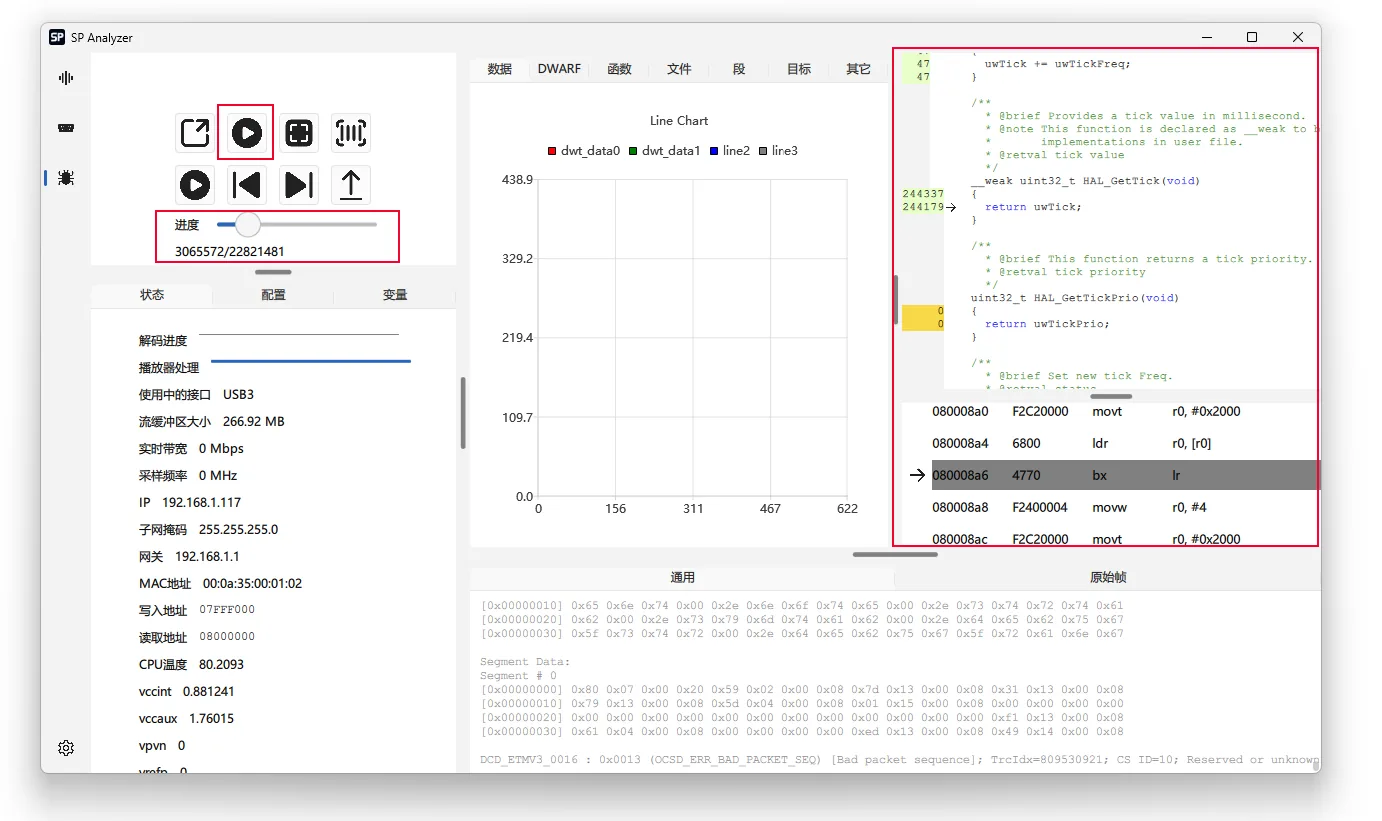
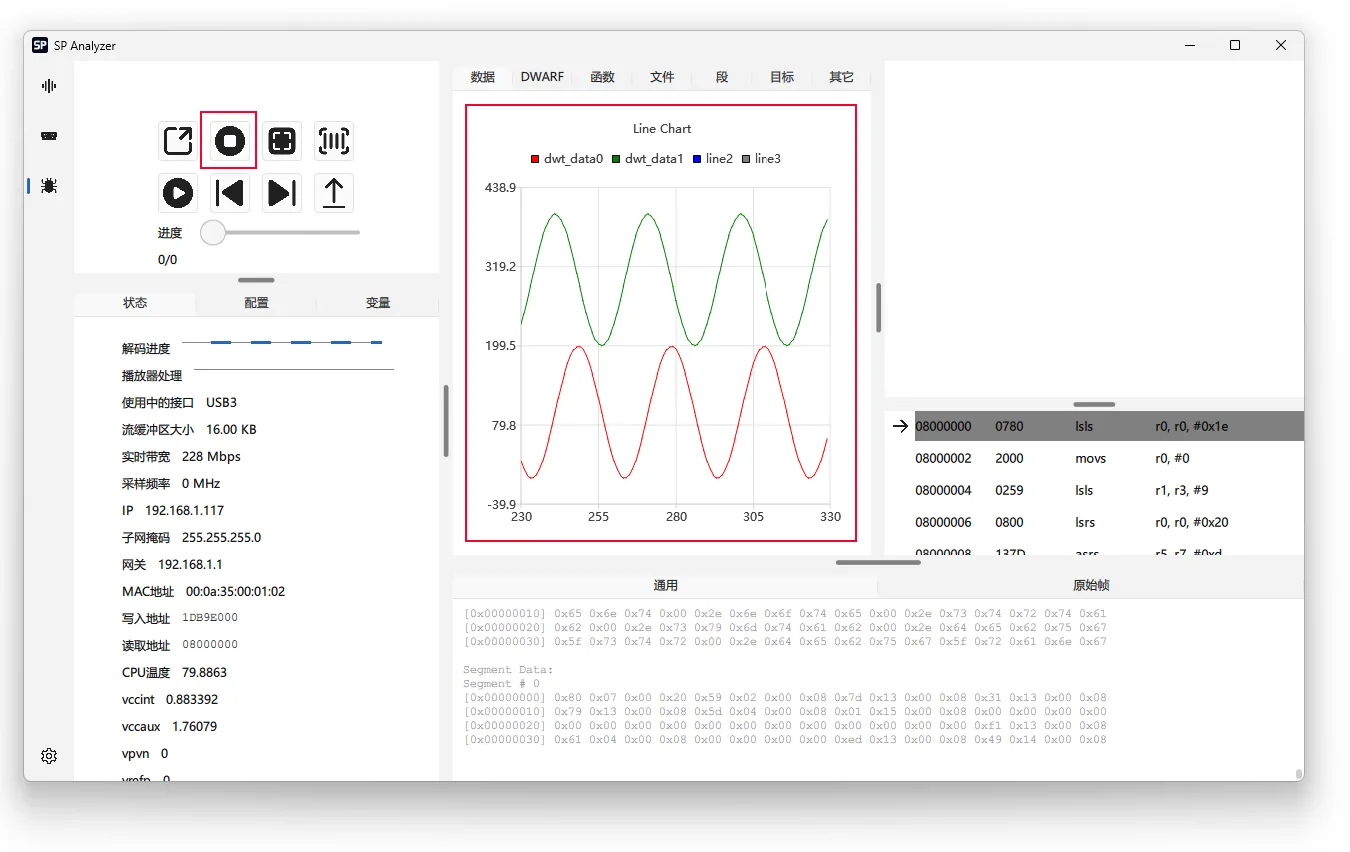
变量可视化:指定内存地址或变量名,实时绘图显示其变化
-
打开ITM跟踪选项,关闭其它选项

-
在变量选项卡中选中需要查看的变量,这里只能选中最多4个变量,因为mcu的itm限制最大只能监控4个变量,有的mcu可能更少。

-
点击开始跟踪按钮,等待数据开始同步解码
-
一切正常的话应该可以看到数据图表中已经开始绘制图像了
ITM Print 捕获:从 ITM 通道读取 printf 调试输出
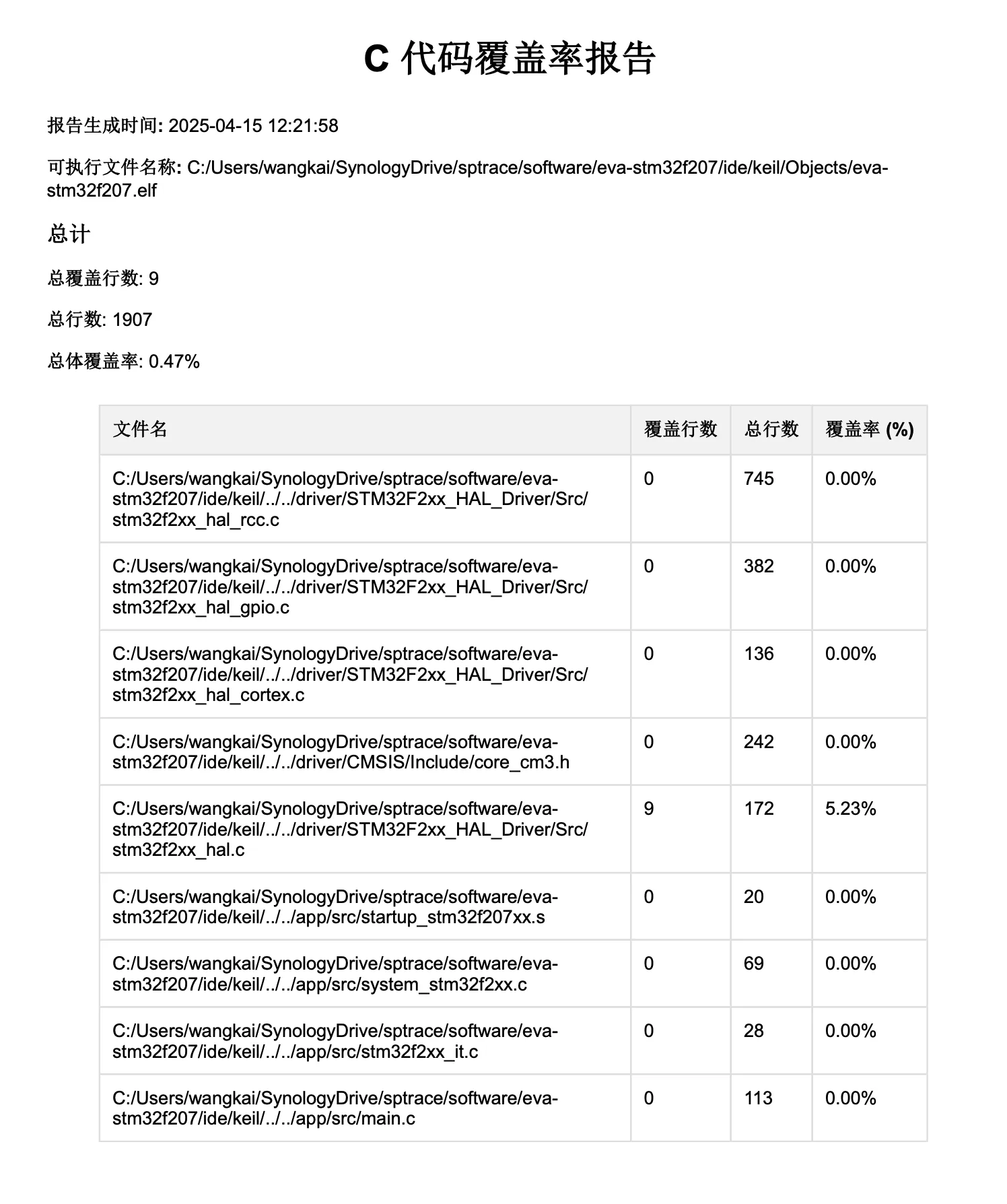
代码覆盖率:实时代码覆盖率报告
- 参考 [指令Trace](#指令 Trace:实时捕获 CPU 执行的每一条指令(基于 ETM / PTM 协议))
- 使用播放器自动播放/上一步/下一步操作定位到需要执行到的位置,导出覆盖率报告,此时的覆盖情况是基于当前的执行到的位置的.

五、SPTrace 硬件连接与调试
硬件连接步骤
- 将 SPTrace 通过 USB2 连接至 PC, USB3/以太网是可选项,当使用TRACE功能时需要使用其中一个,根据需要二选一即可。
- 使用 JTAG/SWD 接口连接目标板,当使用TRACE功能时需要连接TRACE相关的信号。
- 打开 SPAnalyzer,点击【连接】按钮,软件将自动识别设备。
六、快捷键说明
| 快捷键 | 功能 |
|---|---|
| Ctrl + O | 打开项目 |
| Ctrl + S | 保存配置 |
| Ctrl + R | 开始运行目标设备 |
| Ctrl + Shift + R | 重启并运行 |
| F5 | 开始 / 继续执行 |
| F10 | 单步跳过 |
| F11 | 单步进入 |
| Ctrl + T | 开启 / 关闭 Trace |
| Ctrl + Q | 退出软件 |
七、常见问题解答
软件是否需要联网?
- 不需要。所有功能均可离线使用。
是否需要登录账户?
- 不需要。软件为单机独立版。
连接不上目标板怎么办?
- 检查 USB 驱动是否正确安装。
- 检查目标板是否通电。
- 检查接口接线是否正确(SWD / JTAG)。
八、更新与支持
软件更新
可在官网获取最新版本安装包,支持自动提示更新。
联系我们
感谢您使用 SPAnalyzer!
九、 附录
常用IDE添加调试信息的方法
- 使用KEIL
- 使用IAR